
Diciamocelo chiaramente: non sempre, nel momento in cui scattiamo la foto di un bel paesaggio c’è anche un cielo “fotogenico”. Di quelli che piacciono a me: con le nuvole belle dense che contrastano con l’azzurro, tipico delle giornate di maestrale dopo giorni nuvolosi, ad esempio.
E invece a volte il cielo fa proprio schifo. Grigio, o, peggio, con quella foschia lattiginosa orrenda.
A questo punto le soluzioni sono 2.
1) Lasci perdere. Ritorni un altro giorno oppure provi ad aspettare che le condizioni migliorino.
oppure…
2) Ti porti comunque a casa la foto con il cielo brutto e poi in post produzione usi le tecniche di “sky replacement”.
La prima soluzione è praticabile, senza troppi pensieri, se ti trovi sotto casa o a pochi km di distanza. Diversamente, se stai fotografando un ghiacciaio in Islanda, allora la questione si fa un po’ più complicata.
Io non sono mai andato in Islanda ma, a volte, mi capita di dover fare un lavoro, non rimandabile, quando le condizioni meteo non sono proprio ottimali. In realtà, succede più spesso di quanto si possa immaginare. Incastrare le varie esigenze dei clienti con il meteo non è sempre facile, credimi.
In tutti i casi in cui non è possibile ritornare sul posto per rifare la foto, entra in gioco la seconda scelta: usare le tecniche di sostituzione del cielo.
In un tempo non molto lontano, sostituire un cielo nuvoloso con uno terso richiedeva, in post -produzione, un bel po’ di sbattimento. Per fortuna, oggi non è più così.
A partire dalle ultime versioni, in Photoshop è stata implementata la funzione “sostituisci cielo”.
Credo che la sostituzione del cielo sia stata introdotta in PS (ma non ne sono certo) quando nei primi mesi del 2020 arrivò la nuova versione di Luminar, programmino concorrente che fece un marketing selvaggio puntando proprio su questa funzione “miracolosa” per i “landscape photographers”, i fotografi di paesaggio. A quel punto, in Adobe qualcuno avrà storto il naso e per non deludere i clienti, avranno detto – boh… facciamola pure noi questa cosa! -.
Seppur incuriosito, per pigrizia non ho mai provato Luminar, quindi non so dire quanto questa funzione sia veloce o fatta bene.
Posso dire, invece, che quella di Photoshop funziona alla grande.
Prendiamo, ad esempio, la foto che segue. Così come scattata, nessuna lavorazione.
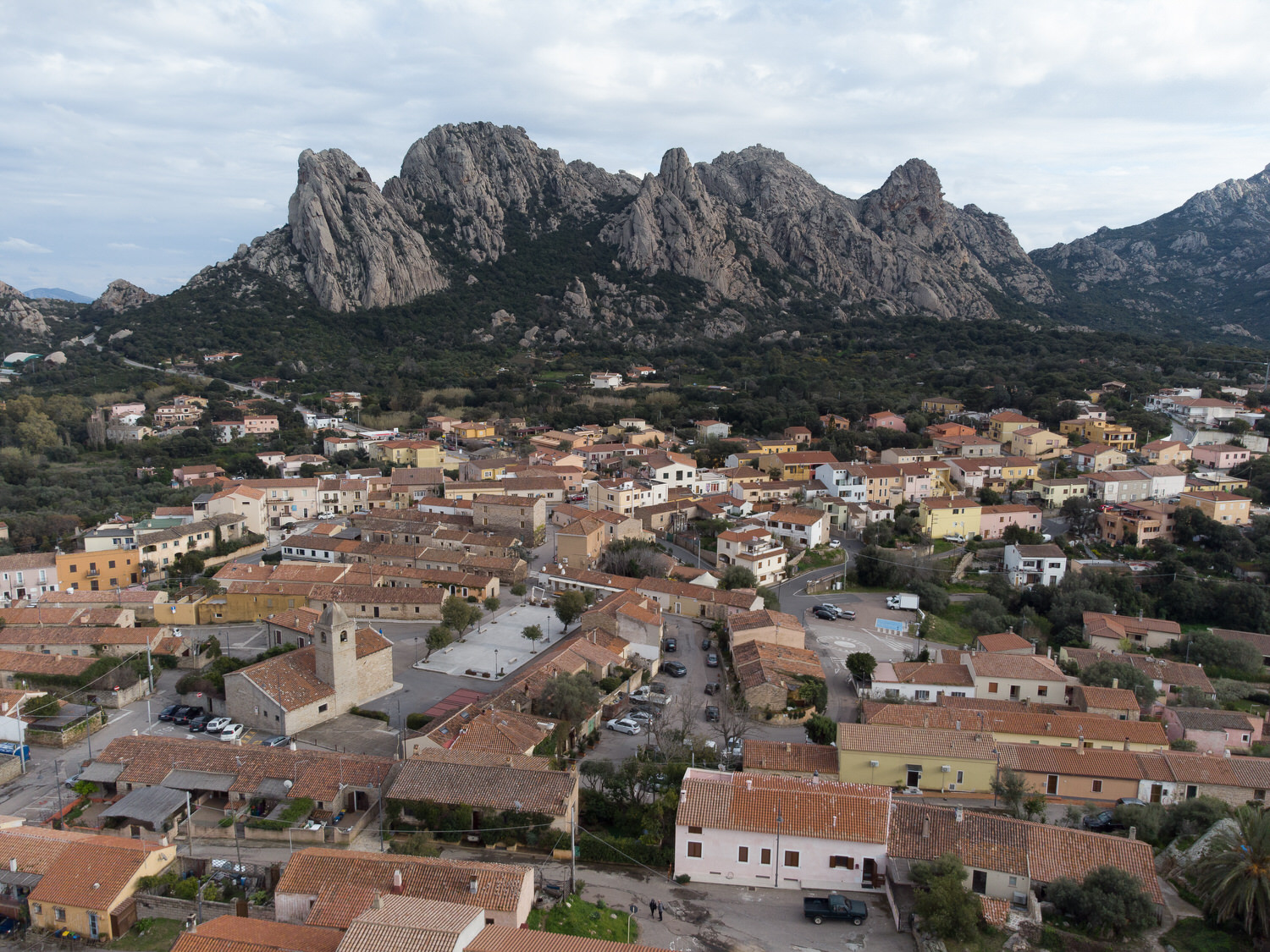
Marzo di quest’anno: un sabato pomeriggio provavo il mio nuovo drone. Non mi interessava fare grandi foto ma solo provare il nuovo giocattolo. Nella fotografia aerea c’è una complicazione in più da tener presente: il vento. Questo significa che le possibilità di fare uno scatto buono diminuiscono perché, ad esempio, in una giornata di maestrale il cielo è terso e bello da fotografare da terra ma, se c’è troppo vento, il drone non può volare.
Come puoi notare, la giornata era piuttosto grigia. Non ero lì per lavoro ma solo per testare la nuova attrezzatura, così ho deciso di scattare ugualmente.
La foto, chiaramente, non è un capolavoro. Solitamente non perdo nemmeno tempo a fare post-produzione su immagini del genere ma, in questo caso, ho voluto provare la nuova funzione di Photoshop di sostituzione del cielo.
La tecnica è veramente semplice e veloce da applicare.
Primo step: apri la foto in Photoshop
A onor del vero, prima di aprire PS ho effettuato un paio di regolazioni in Lightroom, ma è un passaggio che si può saltare.
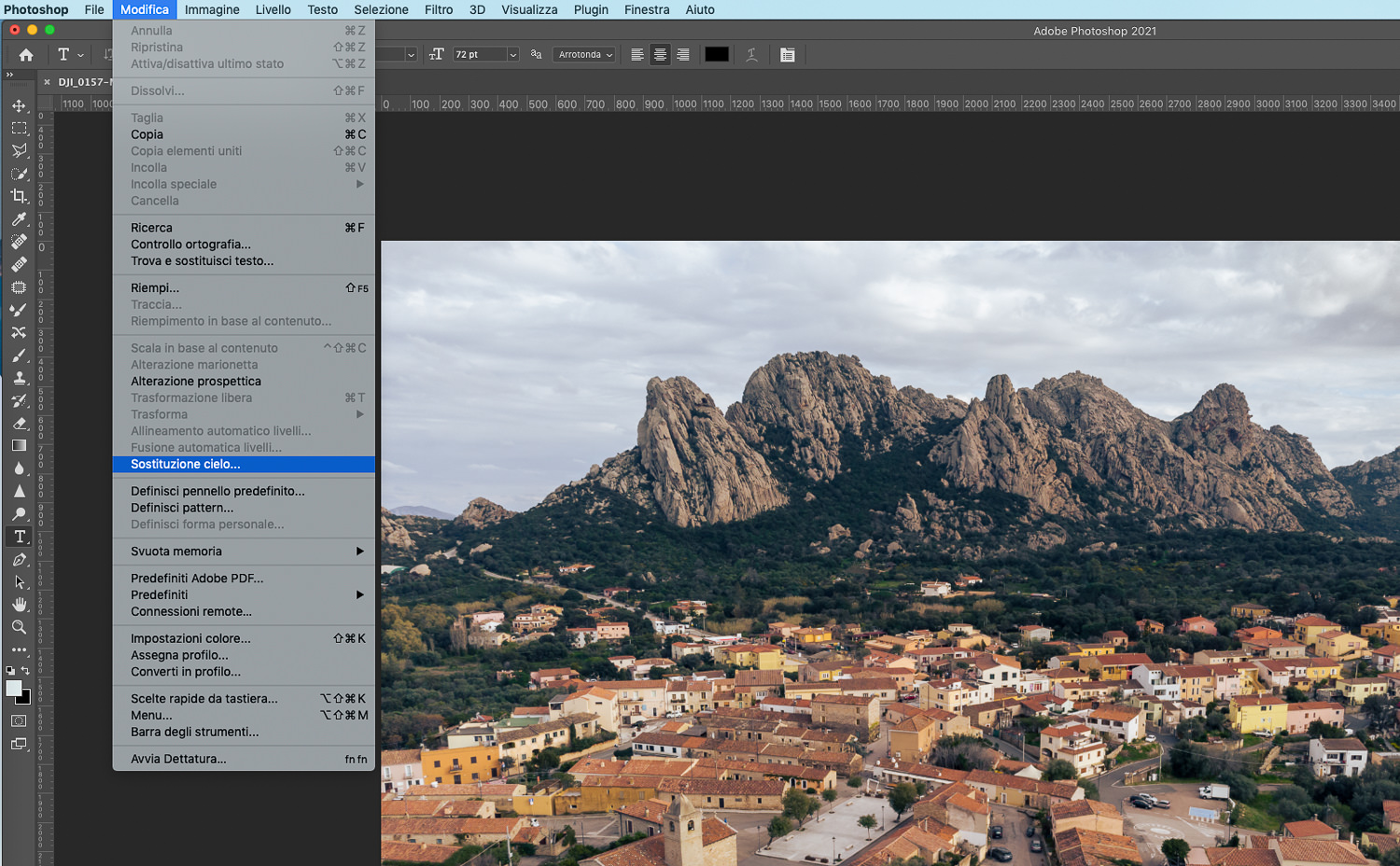
Una volta aperta la foto in PS: Menu Modifica > Sostituzione cielo
A questo punto si apre la finestra dove puoi scegliere le opzioni applicare. Ci sono vari cieli già disponibili da utilizzare subito ma puoi aggiungerne di tuoi. Online si trovano anche dei pacchetti di foto di cieli da acquistare, se quelli a disposizione non ti piacciono.
Io ho utilizzato la cartella “spettacolari” e selezionato un cielo al tramonto.
Attenzione: la scelta del cielo corretto è fondamentale per dare credibilità all’immagine. Occorre valutare la foto nel suo insieme: la direzione e il colore della luce in primis, ma anche il contenuto della scena. In poche parole: non posso mettere un cielo al tramonto in una foto scattata a mezzogiorno, per intenderci. Non sarebbe assolutamente credibile!
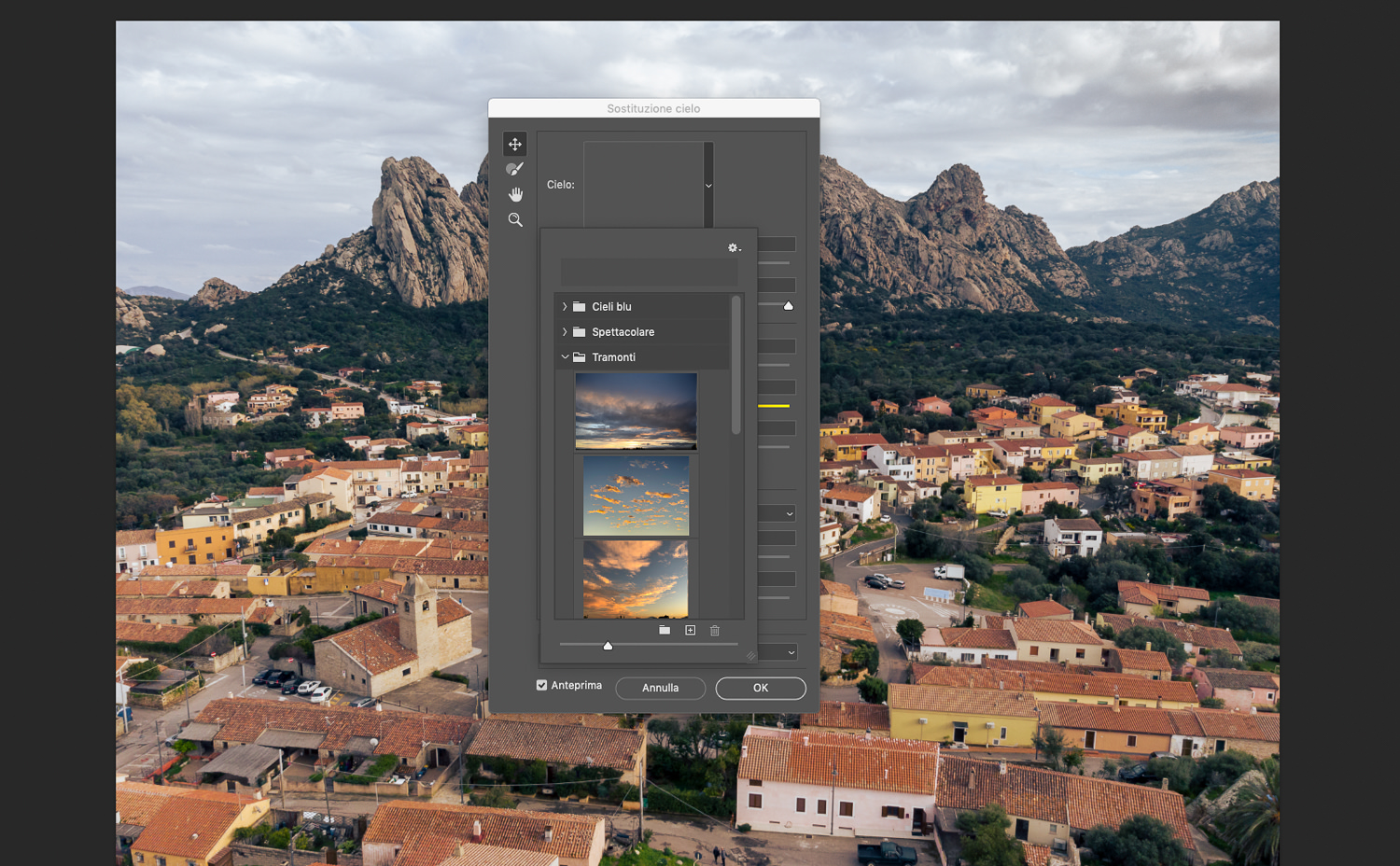
Oltre a selezionare il cielo, ho solo regolato la luminosità sul +40 per renderlo più chiaro, lasciando le altre regolazioni “di fino” invariate.
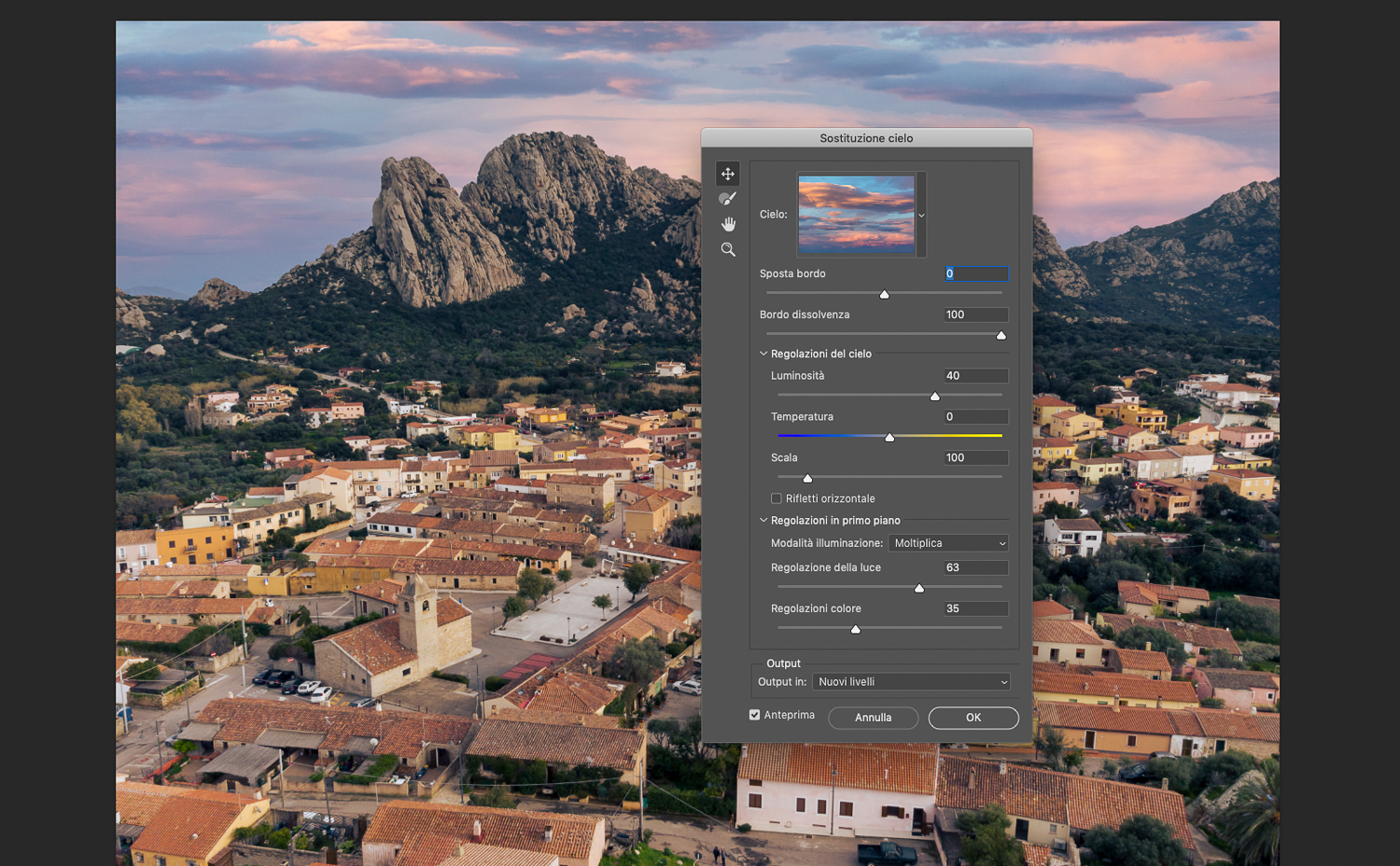
Click su OK per confermare e il gioco è fatto. Photoshop pensa a tutto il resto, creando una serie di maschere di livello che puoi regolare in autonomia, se quello che ha fatto l’applicazione non ti soddisfa.
Immagina: quello che PS ha fatto in un istante, prima andava fatto manualmente, e il tempo che serviva era moooolto di più!

A questo punto ho chiuso l’immagine e sono tornato in Lightroom per dare il tocco finale: ho regolato leggermente il bilanciamento del bianco per dare coerenza cromatica alla foto. In questo caso, dato che il cielo “nuovo” ha una dominante di colori freddi blu/magenta, ho solo regolato leggermente i cursori di temperatura (verso il blu) e tinta (verso il magenta) affinché il colore del cielo si riflettesse anche “a terra”.
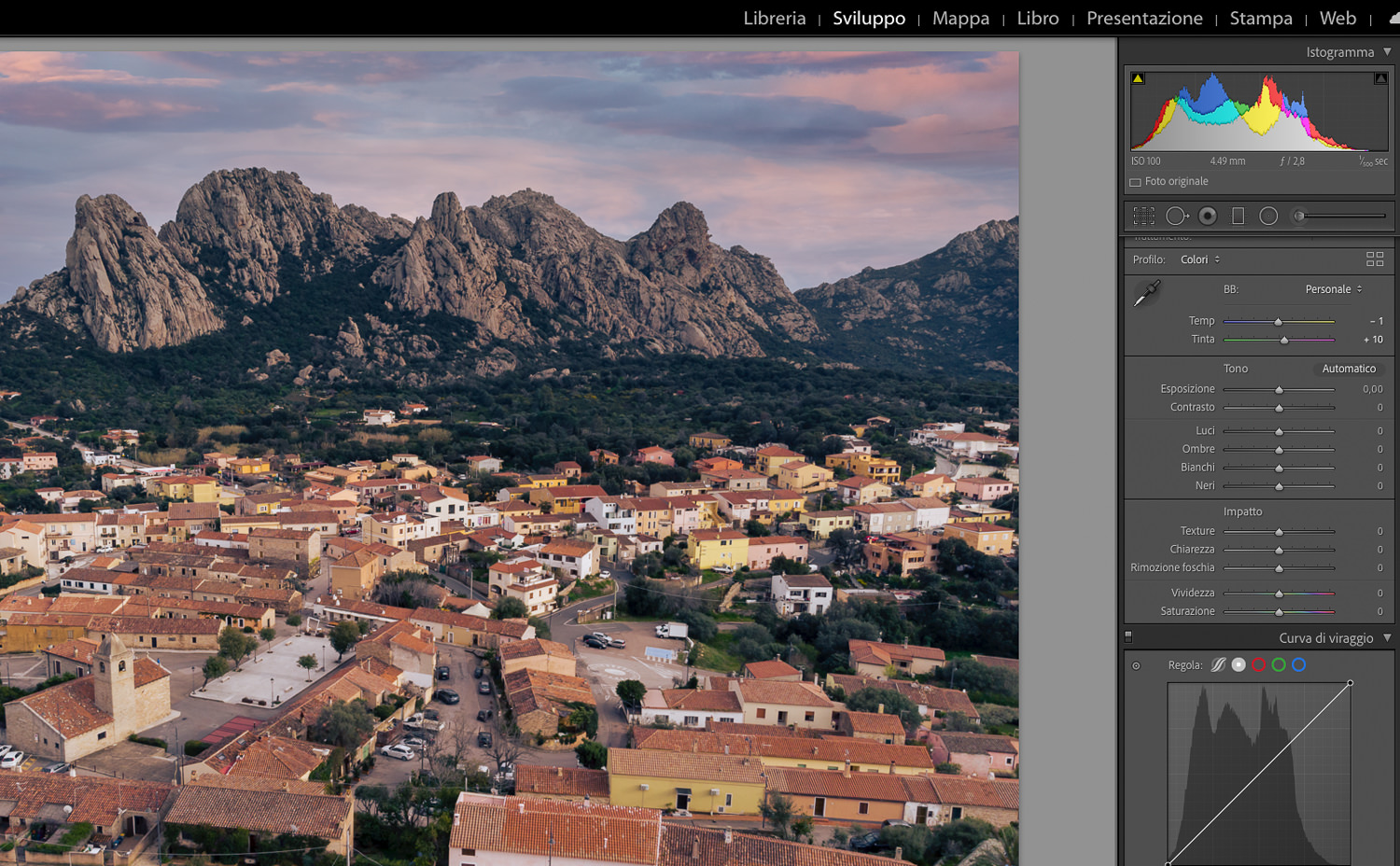
Per finire, ho regolato un po’ la distorsione dell’obbiettivo.
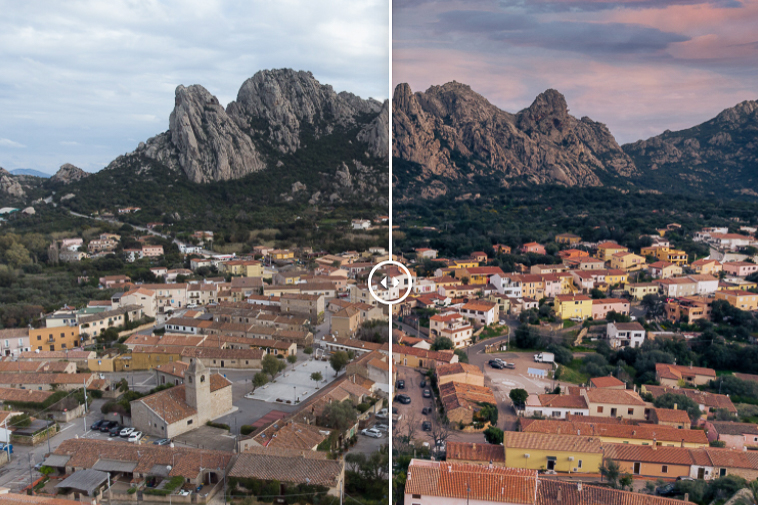
Ecco la foto finita. Ho trasformato un pomeriggio grigio in un paesaggio al tramonto. Puoi vedere il prima / dopo muovendo il mouse sull’immagine.
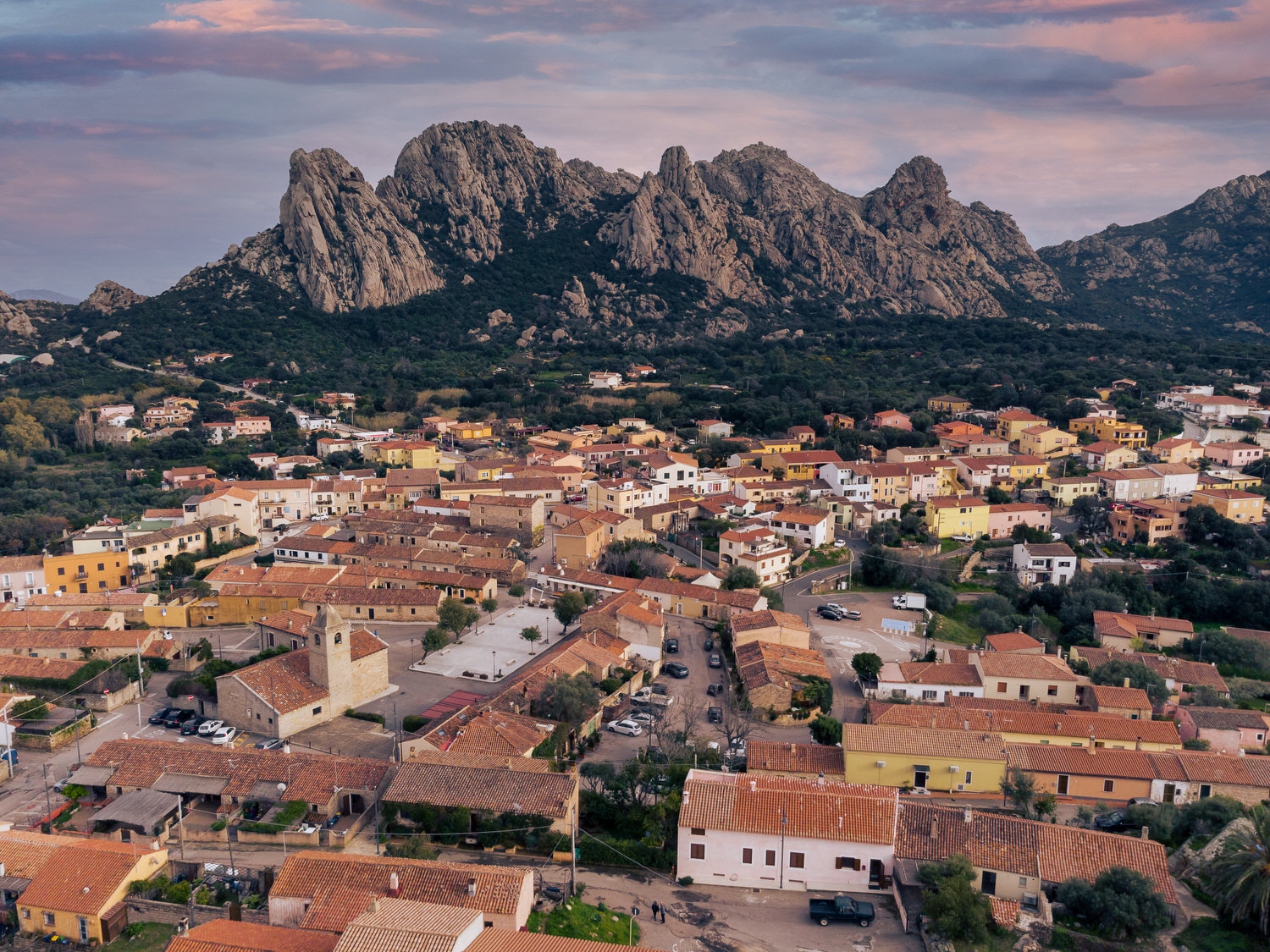
In pochi click ho reso più interessante un’immagine altrimenti piatta e che avrei certamente scartato.
A questo punto, però, si apre una questione “morale”: quella che ho ottenuto, è ancora una foto? Ne parleremo la prossima puntata!
